Transformar un albarán de cliente en factura
PASO 1
Crearemos nuestro albarán en la sección Clientes – Albaranes Clientes seleccionando la siguiente pestaña:
También
cabe la posibilidad de que tengamos un albarán generado desde un pedido tras
haberlo transformado.
PASO 2
Cuando tengamos creado nuestro albarán en Clientes – Albaranes clientes podremos observar la siguiente barra de herramientas:
PASO 3
Haremos clic en el siguiente icono:
PASO 4
Confirmaremos
PASO 5
Seleccionaremos el siguiente icono:
PASO 6
Confirmaremos.
PASO 7
En este
momento el programa permite introducir la fecha de factura que deseemos en el
campo “fecha factura” pero no es lo aconsejable para que haya una correlación
correcta de números.
En la línea
“CÓDIGO” podremos rellenarlo con un posible hueco que tengamos en nuestra
facturación.
Podemos
llegar a esto si por ejemplo alguien ha eliminado alguna factura a mano y haya
dejado un hueco en la facturación.
Tenemos que
tener presente que sólo podremos hacer este movimiento si nos encontramos
dentro del trimestre de facturación.
Si decidimos cambiar la fecha el programa nos trasladará el
siguiente mensaje.
PASO 8
Tras darle a GUARDAR habremos
creado nuestra factura, la cual podremos encontrar en la sección Facturas
Clientes en estado pendiente.
PASO 9
¿Cómo marcaremos que nuestro cliente nos ha pagado?
1)
En el caso de que queramos marcar que nos ha pagado el día en el que estamos:
Desde la sección “económico” encontraremos abajo a la derecha la siguiente pestaña:
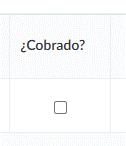
Tras seleccionarla se quedara
registrada la fecha de cobro la fecha del día en el que nos encontramos.
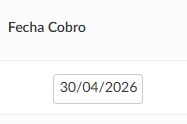
2)
En el caso de
que queramos registrar una fecha de pago diferente a la del día de hoy.
Desde la
sección “económico” encontraremos abajo a la derecha el siguiente lápiz:
Tras
seleccionarlo podremos añadir la siguiente información y guardaremos nuestros
cambios.
PASO 10
Tras ello
encontraremos nuestra factura en estado “cobrado”
Related Articles
Cómo crear un albarán desde cero
Una de las principales diferencias con respecto a PEDIDOS CLIENTES es que no vamos a ver los lotes cuando lo estemos creando, los LOTES nos los pedirá después. PASO 1 Desde el módulo CLIENTES – ALBARANES CLIENTES seleccionaremos: Si nos saliese la ...Como pasar un albarán a factura
PASO 1 *Lo haremos en tanto en cuanto nos haya enviado la factura nuestro proveedor, sino es aconsejable no hacerlo. Desde la sección Albaranes proveedor seleccionaremos el albarán pendiente, y desde su barra de herramientas seleccionaremos: PASO 2 A ...Como podemos transformar un pedido en albarán
PASO 1 Desde la sección PEDIDOS CLIENTES clicaremos sobre la línea del pedido, tras ello aparecerá la siguiente barra de herramientas: PASO 2 Seleccionaremos: y lo transformamos. PASO 3 Seleccionaremos CONFIRMAR cuando nos salte el siguiente mensaje: ...Cómo crear un nuevo pedido
PASO 1 Desde el módulo CLIENTES desde la pestaña Pedidos clientes crearemos nuestro albarán clicando sobre PASO 2 A continuación introduciremos el nombre del cliente (en este momento no hay que añadir nada más). A continuación le daremos a GUARDAR. ...Como crear un pedido a un proveedor
PASO 1 Desde la sección proveedores – pedidos proveedores le daremos al icono PASO 2 Metemos proveedor y le damos a GUARDAR. Empezaremos a introducir el pedido pero no se mete lote y caducidad porque no lo saben. PASO 3 Para enviar el pedido a ...